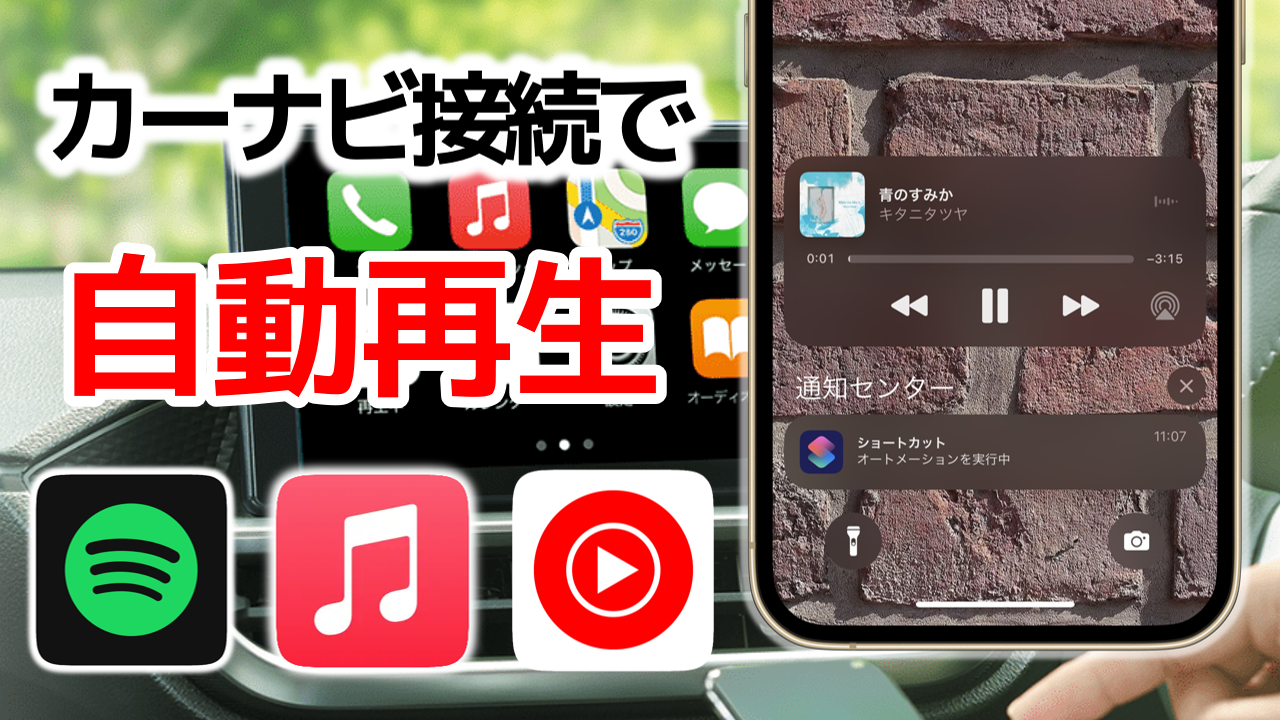
iPhone 15シリーズの発売に合わせ、正式にリリースされた「iOS17」ですが、しれっと「ショートカット」アプリも強化されており、Bluetooth接続をトリガーとした「オートメーション」を全自動で実行できるようになりました。
これを活用することで、車に乗ったとき(=カーナビなどとBluetooth接続されたとき)に音楽を自動再生することができます。今回はこのオートメーションの作成手順を紹介します。

2025年12月時点での最新バージョンであるiOS 26.2で問題なく動作しました。
確認事項
iPhoneを「iOS 17」以降へアップデートする
今回の記事で紹介する方法は、「iOS 17」で搭載された機能が必要となりますので、iOS 16以前では使用できません。
車のナビ/オーディオが「Bluetooth」対応であること
今回の手順では、Bluetoothの接続を検知して動作するため、ナビやオーディオがBluetooth対応である必要があります。


ちなみに、今回のオートメーションは、「AirPods」などのBluetoothイヤホン・スピーカーなどにも流用できます。
スポンサーリンク
対応する音楽アプリは「Apple Music」のみ
今回の方法では、自動再生に使用する音楽アプリが「ショートカット」に対応している必要があります。が、2025年時点でもショートカットに対応しているのは「Apple Music」のみです。有名どころは定期的に確認していますが、私が試した限りでは全滅です。
とはいえ、「Apple Music」ショートカットに完璧に対応しているのはもちろん、UIも綺麗で、かつ多機能なので、個人的には普通にトップレベルにオススメできるサービスです。
ちなみに、ショートカットでの機能としては、以下などが使用可能です。
- 指定した曲/プレイリストの再生
- 上記再生時、シャッフル/リピートの指定
- 再生中の曲の情報を取得する

もし他にショートカットに対応した音楽アプリ/サービスがあればコメントにて情報をいただけると助かります。
オートメーションの作成手順(Apple Music)
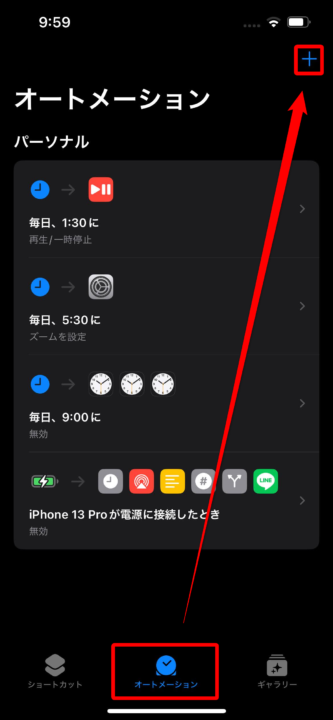
「ショートカット」アプリを起動し、画面下部の「オートメーション」をタップ。次に、右上の「+」をタップして新規作成を行います。
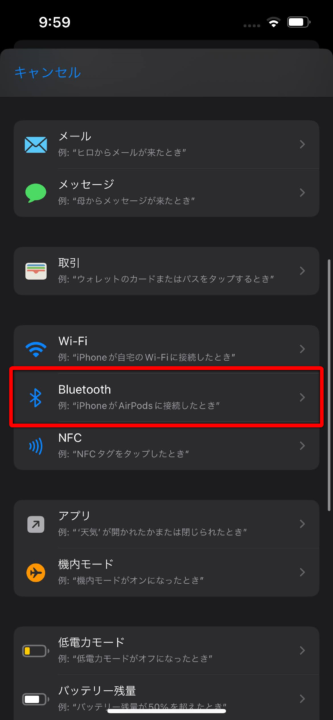
まず、オートメーションのトリガー(起点)を選択する画面になりますので、「Bluetooth」をタップ。次に「デバイス」をタップします。
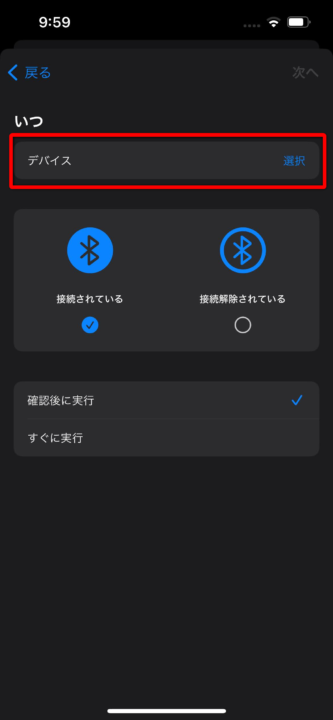
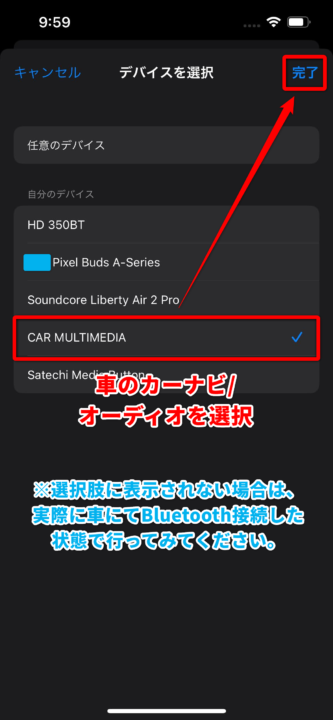
これで、iPhoneにペアリングしているBluetooth機器が一覧表示されますので、ここで「カーナビ」や「カーオーディオ」を選択します。選択したら「完了」をタップ。
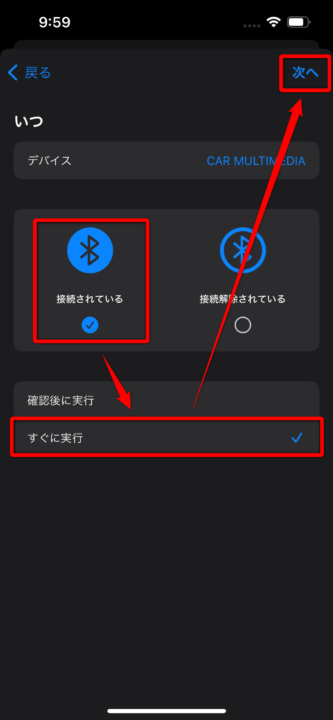
次に、右側の画像のように、「接続されている」→「すぐに実行」→「次へ」という順番にタップ。
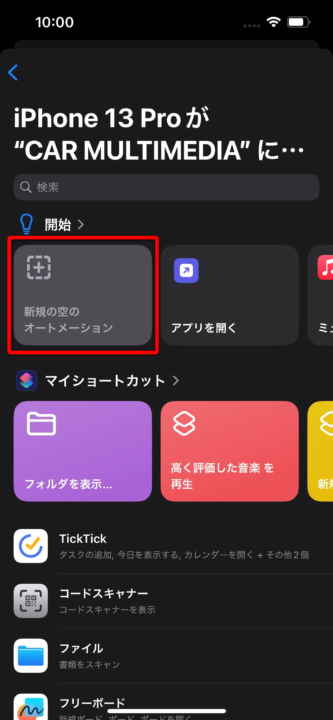
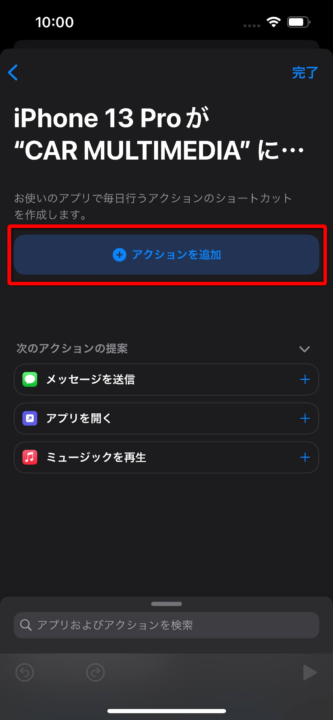
次がオートメーションの「アクション」(実行内容)を設定する画面になります。
「新規の空のオートメーション」をタップし、「アクションの追加」をタップします。
アクションの一覧、および対応アプリが表示されますので、「アプリ」→「ミュージック」→「ミュージックを再生」の順にタップ。
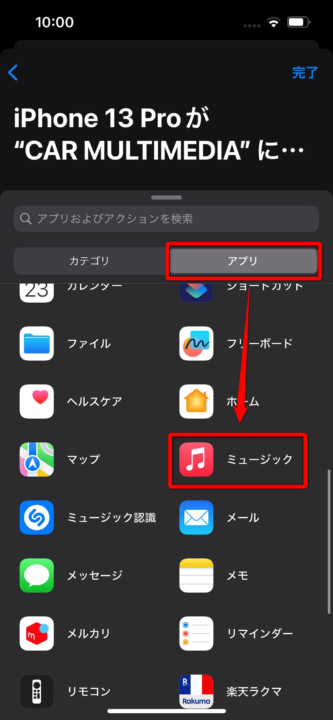
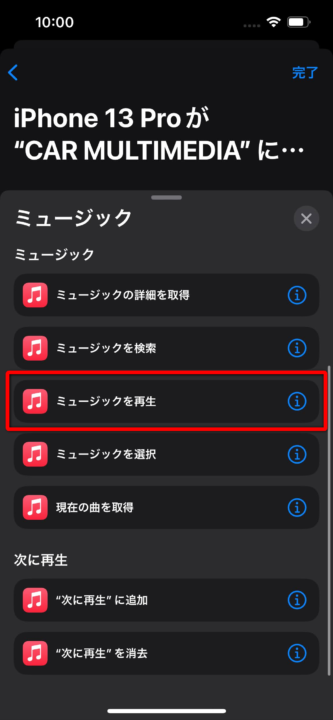
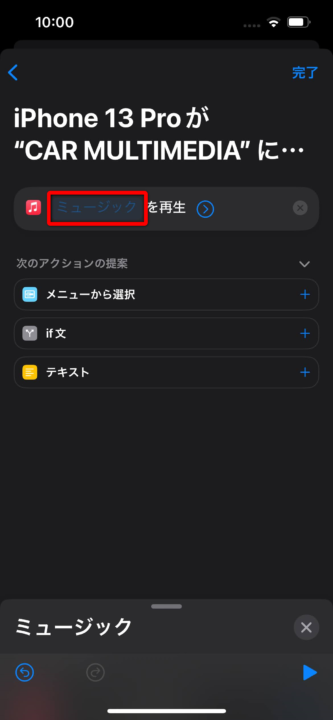
次に、薄い文字の「ミュージック」をタップします。すると、Apple Musicのライブラリが表示されますので、再生したいプレイリストやアルバムを探します。それを開いたら、右上の「⊕」をタップ。
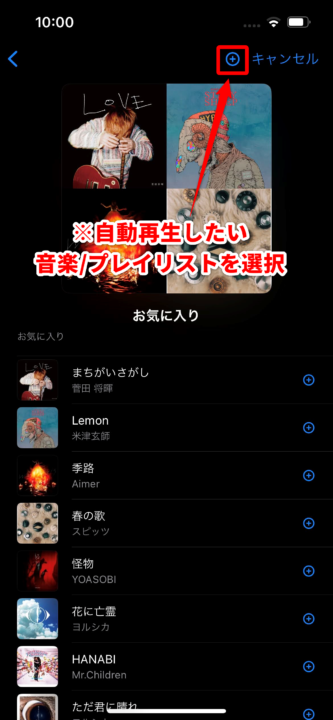
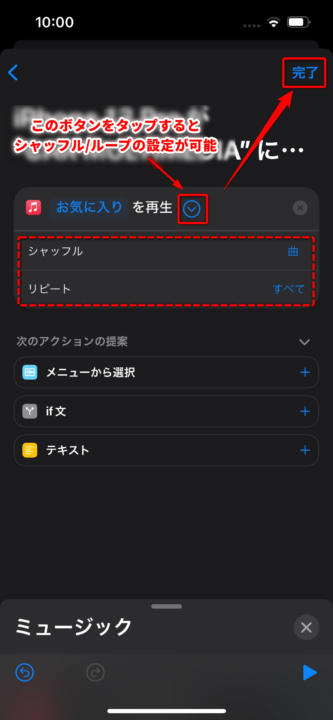
最後に、緑で囲ったボタンをタップすることで、シャッフル・ループ再生の指定が可能です。任意の設定を行い、右上の「完了」をタップ。
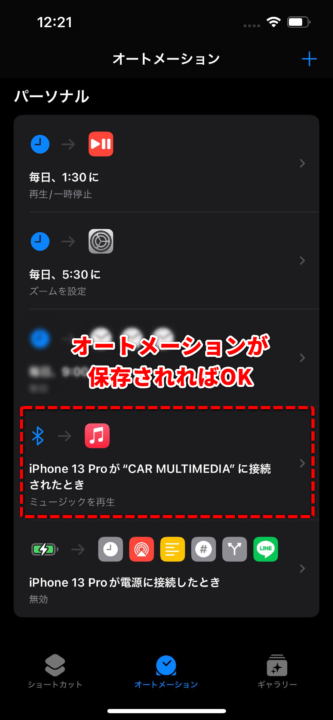
これで設定が完了です。オートメーション一覧に以下のように表示されていればOK。

スポンサーリンク
実際の動作
今回のオートメーションを設定した状態で、実際に車に乗ってみた映像が以下。ロック解除などの操作を一切行わずとも、音楽再生が開始されたことがわかるかと思います。
車に乗るたびに毎回手動で音楽を再生している、という方はぜひ設定してみてください。

コメント
コメント一覧 (2件)
やりたかった事がこちらの記事を見て解決出来たのですが、つい先日iOS18.0にアップデートしたら、オートメーションの仕様が変わったようで、YouTubemusic→曲の選択が出来なくなりました、、
何かご存知でしたら記事の更新をしていただけると大変ありがたいです、、
天才!!!
やりたかったことが全部載ってました!
ありがとうございます!