Android版YouTubeアプリでの「広告ブロック」「高機能化」を実現する改造版YouTubeアプリ「YouTube ReVanced」を紹介します。
ただし、「YouTube ReVanced」のインストールにはいくつか手順を踏む必要があり、以前のようにAPKをインストールするだけで使える、というわけではありません。(Googleからの訴訟を防ぐためみたいです。)
今回の記事ではこの導入方法の他、便利な機能を厳選して紹介します。
YouTube ReVancedの特徴・機能
「YouTube ReVanced」はYouTubeアプリにパッチを適用したアプリです。パッチはユーザー自身で選択して適用することができ、以下のような機能を選択して追加することができます。
- 広告の非表示・削除
- バックグラウンド再生/PiP再生の有効化
- コメント欄のカスタマイズ/無効化
- YouTube Shortsなど、各種項目の有効化/無効化
- アイコン/アプリ名をReVancedのものに置き換え
- スワイプ操作で音量/輝度調整
- 不要なボタンを非表示にする
これら以外にも多くのパッチが用意されており、YouTube Vancedと比較してもかなり多機能となっています。
キャスト機能が使えない
「YouTube ReVanced」の基本的な機能・UIは公式アプリと同様ですが、Chromecast/Android TVと連携できる「キャスト機能」はうまく動作しないようです。

例外として、Magiskでroot化を行っていれば動作させることも可能です。ただし、Magiskを導入している方はかなり少数だと思いますので、今回の記事では扱いません。
公式アプリと使い分けるのがオススメ
「YouTube ReVanced」は、公式YouTubeアプリと別アプリ扱い(パッケージ名が別)となるため共存が可能です。このため、キャスト機能を使用する場合には公式アプリを使用する、といった使い分けがオススメです。
スポンサーリンク
ダウンロードするアプリ
当然ながら、ReVanced関連のアプリはGoogle Playでは配信されていません。GitHubにてAPKファイルが配布されていますので、そちらを導入します。なお、APKのインストール方法はこちらの記事を参考にしてください。
ReVanced Manager
このアプリは、YouTubeアプリなどの対応アプリにパッチを適用するためのアプリです。YouTube ReVancedもこのアプリを使用して自身で作成します。
microG
YouTubeアプリ等でGoogleアカウントにログインするには「GooglePlay開発者サービス」が必要です。ただし、YouTube ReVancedではこれを使用できないため、その代わりとして機能するのがこのアプリです。
Googleアカウントにログインしない場合でも必要となりますので、必ず導入しましょう。

YouTube ReVancedの導入手順
アプリの導入はすべてAndroid端末上で完結可能です。
パッチに対応したYouTubeバージョンの確認
以下のページを開きます。

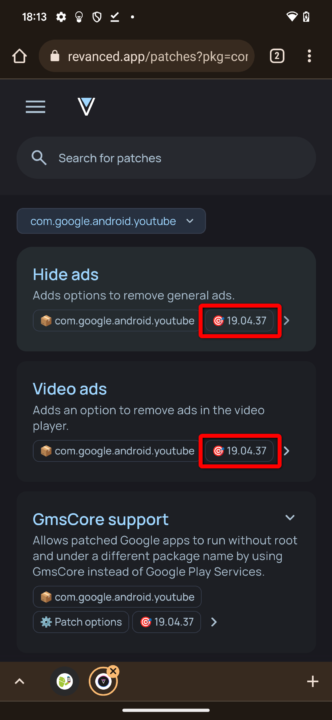
YouTubeアプリ(com.google.android.youtube)向けのパッチ一覧が表示されます。パッチにそれぞれ対応バージョンが記載されていますので、このバージョン(以下では19.04.37」)を控えます。
YouTubeのAPKファイルをダウンロード
APKMirrorなどのサイトを使用し、先程控えたバージョンのYouTubeアプリをダウンロードします。以下より、当該のバージョンを探してダウンロードしましょう。(※このリンクは「19.04.37」です。)
なお、ダウンロードしたAPKはインストールする必要はありません。
ReVanced Mangerを起動
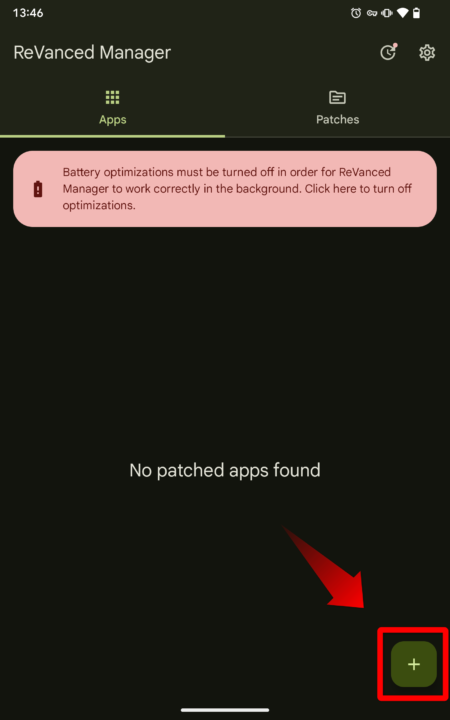
Managerを起動したら右下の+ボタンをタップし「Select from storage」をタップ。
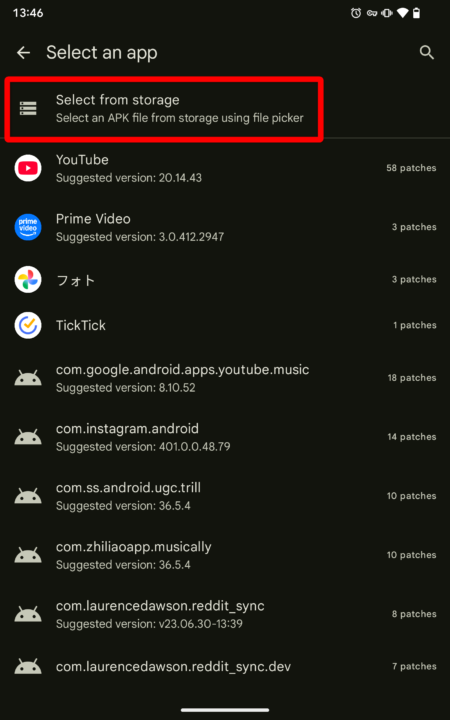
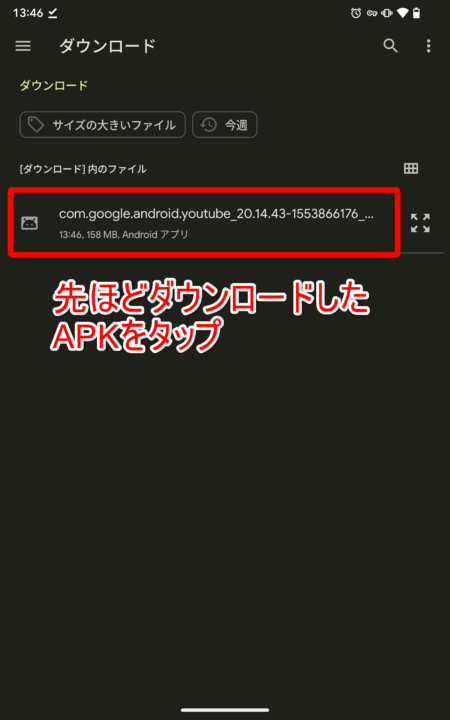
次に、先程ダウンロードしたYouTubeアプリのAPKファイルを探して選択します。
適用するパッチを選択
次に、適用するパッチを選択します。初期設定では、8割程度のパッチが選択済みになっています。「Selected patches」の部分をタップすることで、詳細に選択できます。

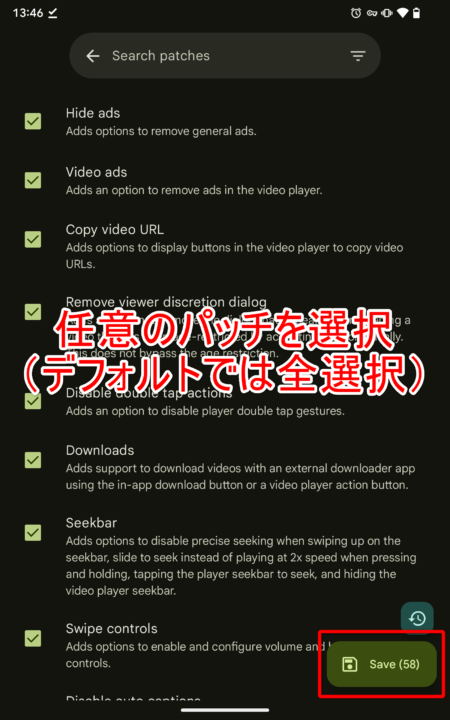

不具合等が起きない限り、デフォルトのパッチは無効化せず、追加で必要なものを有効化する、というのがオススメです。
パッチの選択が完了したら、右下の「Save」をタップし、同じく右下の「Patch」ボタンをタップします。
一部必須のパッチもあるので注意
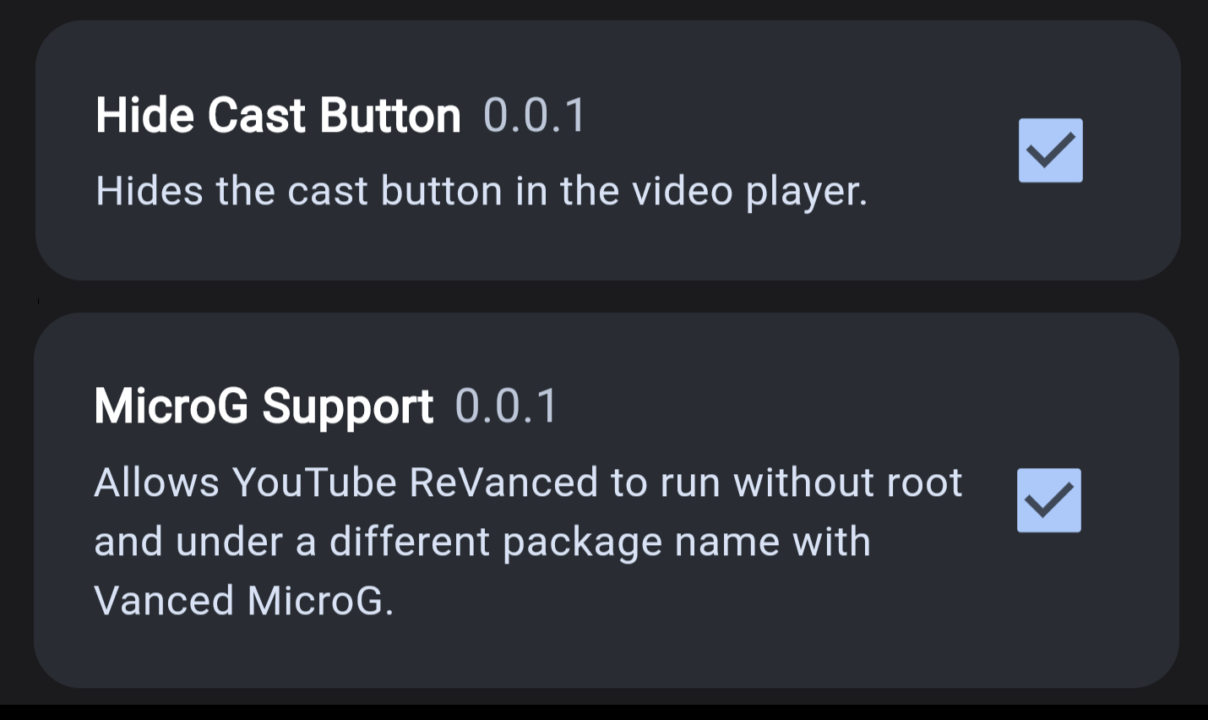
なお、以下の2種類は必須のパッチとされており、特に「MicroG Support」は適用しないとインストール自体ができません。必ずチェックを入れましょう。「Hide Cast Button」は、MicroGではキャスト機能が動作しないためと思われます。
パッチ済みのAPKをインストール
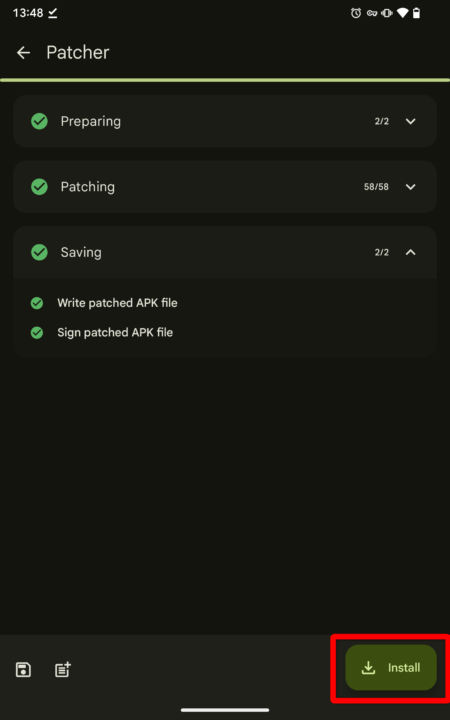
完了すると「Finished」と表示されますので、右下の「Install」をタップしてインストールしましょう。
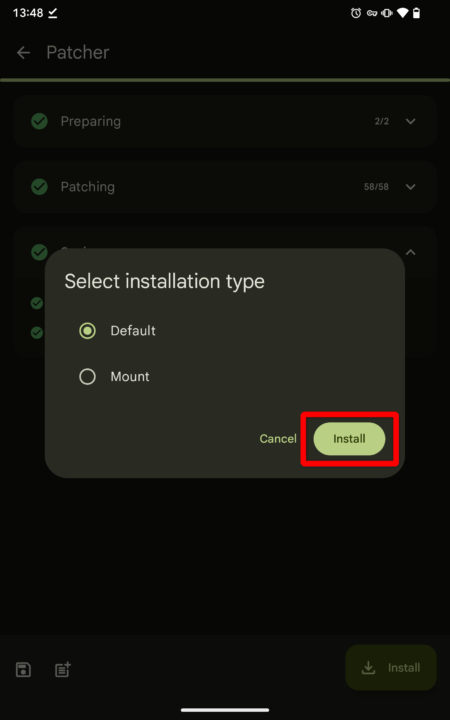
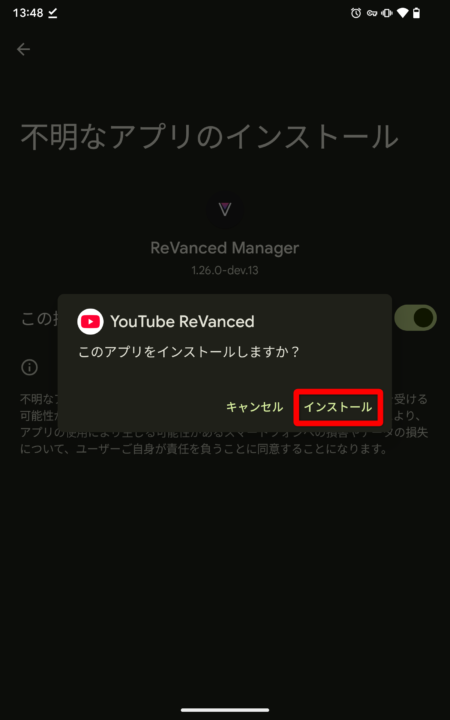
これで導入が完了です。
スポンサーリンク
基本的な使い方
Googleアカウントへのログイン
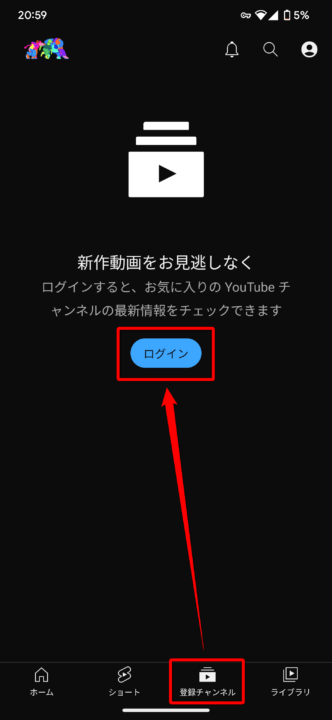
Googleアカウントへログインするには、「登録チャンネル」のタブを開き、「ログイン」をタップすればOK。
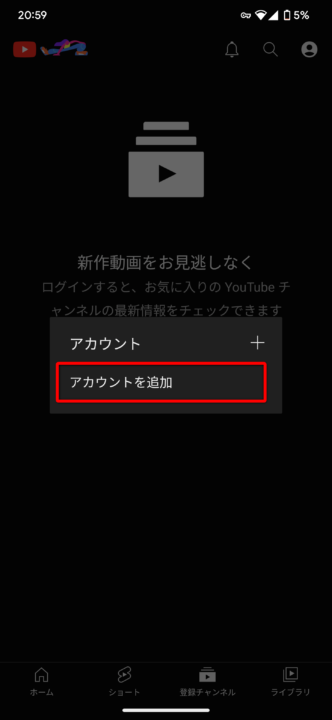
あとは、右下の「SIGN IN」をタップし、通常通りログインすればOK。
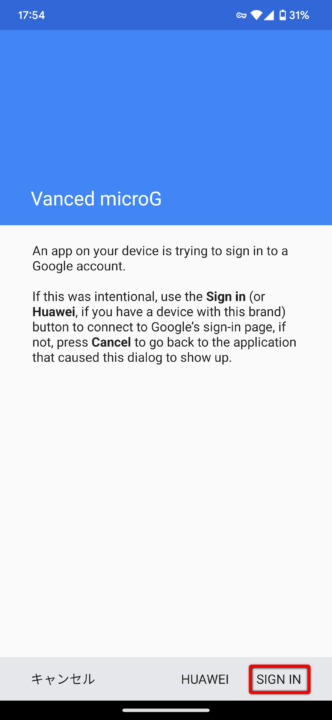

なお、「Vanced MicroG」およびそのベースとなっている「MicroG」はオープンソースで開発されているアプリではありますが、安全性については自己判断で行ってください。
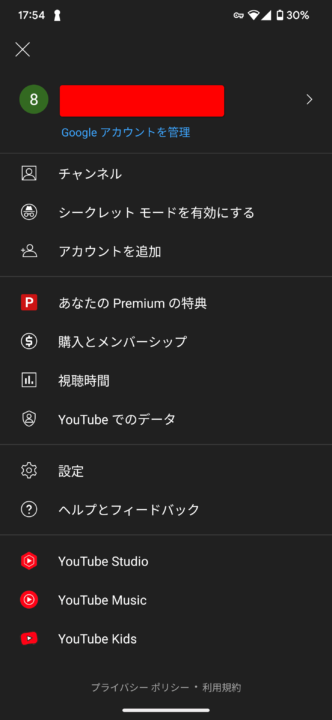
ログインが完了すれば、公式YouTubeアプリ同様、Googleアカウントでの同期が可能です。
追加機能の設定
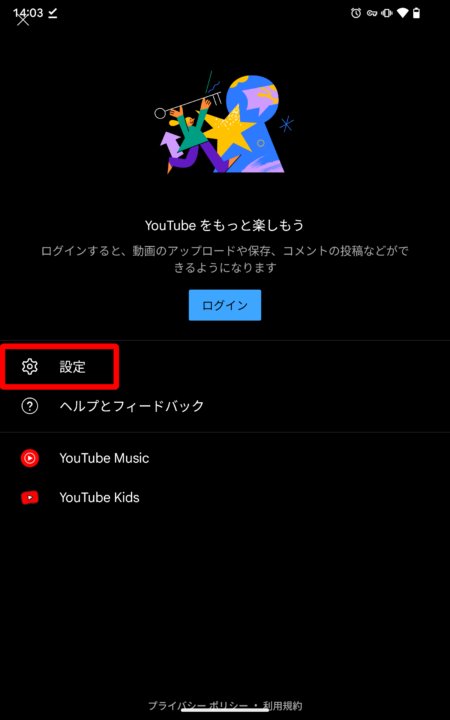
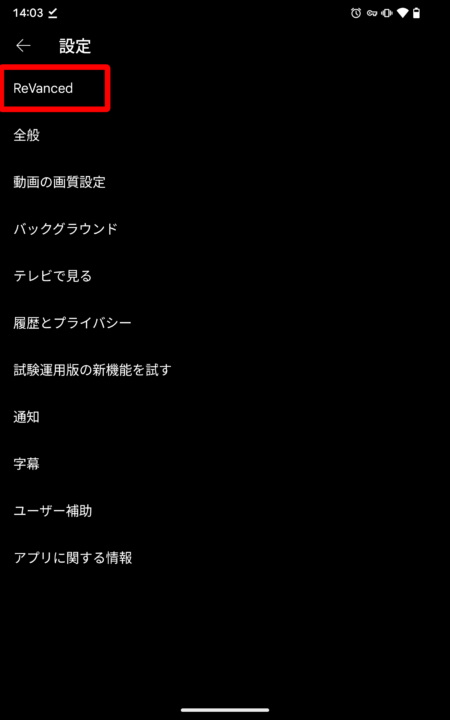
パッチにより追加された機能は、YouTubeの設定に追加された「ReVanced」の中から変更が可能です。

オススメの設定項目一覧
追加機能がかなり多いので、個人的にオススメの機能に絞って紹介します。
ショート動画の非表示
YouTubeアプリのホーム画面、検索画面などに表示される「ショート動画」を非表示にできます。
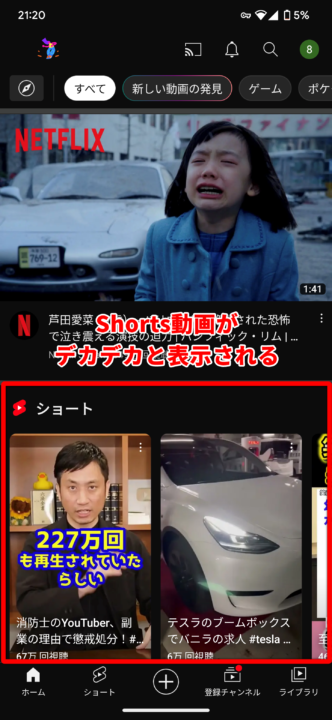
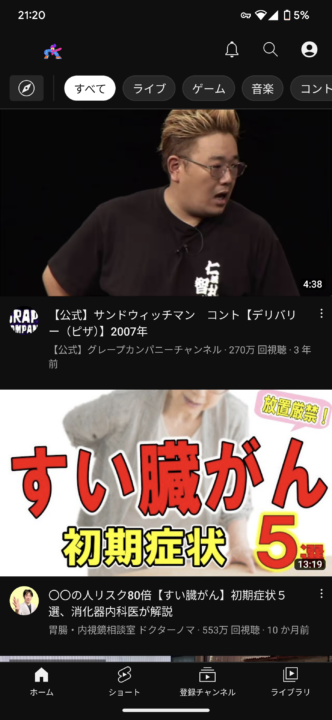
ついつい再生してしまう「ショート動画」ですが、これで少しはましになりそうです。それぞれの画面で個別に設定可能です。
コメント欄の一部/全部の非表示
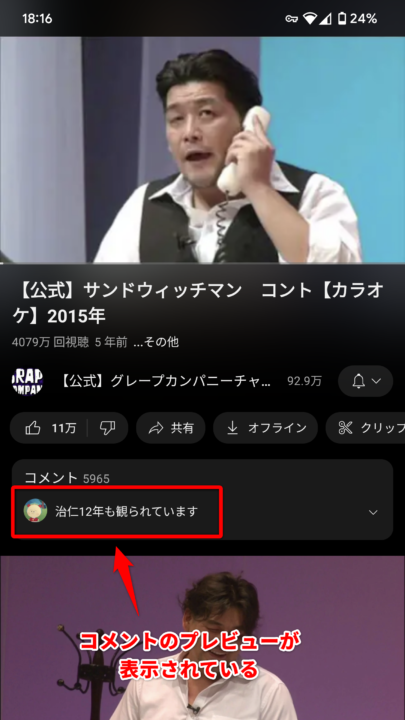
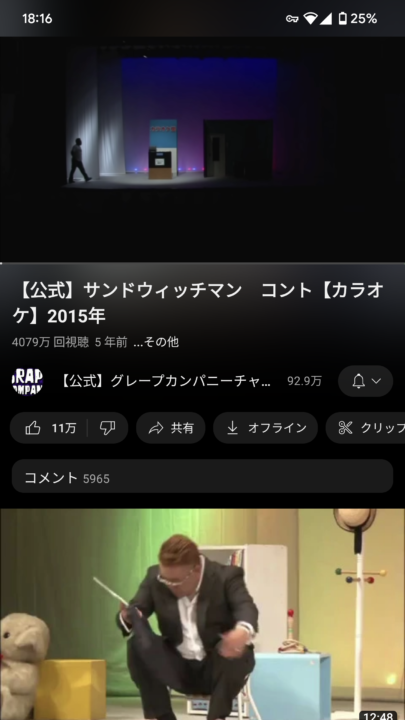
コメントのプレビューを非表示
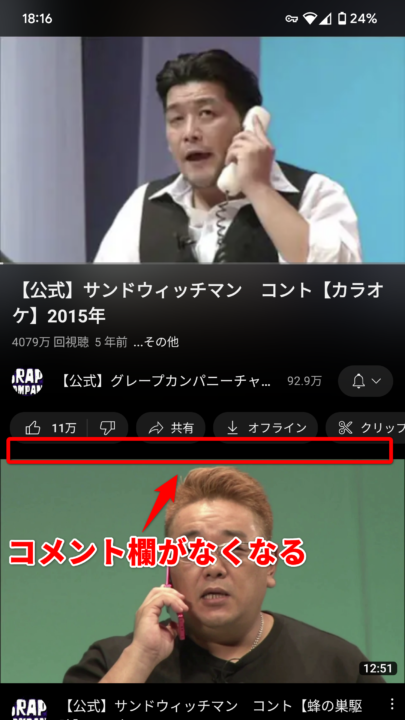
個人的に嬉しかったのがこの機能で、この機能を有効化すると、以下のように1つだけコメントがプレビュー表示される機能を無効化することができます。
便利な機能ではありますが、「この機能のせいでネタバレされた」という経験がある方も少なくないはず…
コメントセクションを非表示
ついつい開いてしまうコメント欄ですが、そのコメント欄自体を非表示(=コメントを見れない)することもできます。

アプリアイコン/アプリ名
今回のアプリは、デフォルトの設定ではアプリアイコンやアプリ名が公式アプリと同じになっており、公式アプリを併用する場合は見分けがつかない状態になります。この場合にはこの設定を変更しましょう。
以下はアイコンを変更した状態です。公式YouTubeアプリとの見分けが付きやすくなるので、使い分けを行いたい方におすすめの設定です。

「作成」「ショート」のボタンの表示/非表示
ユーザーの99%が使ってなさそうな「作成」ボタンなどを非表示にできるパッチです。それだけですが、画面がスッキリする有用なパッチです。
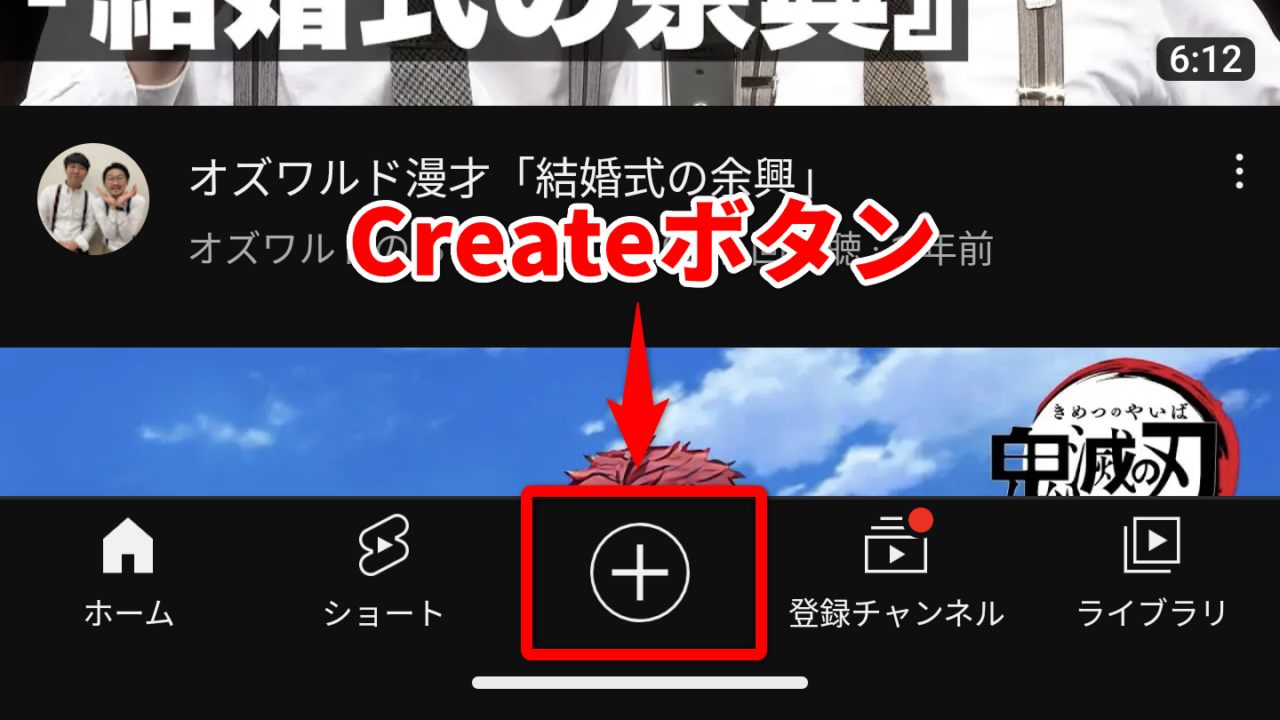
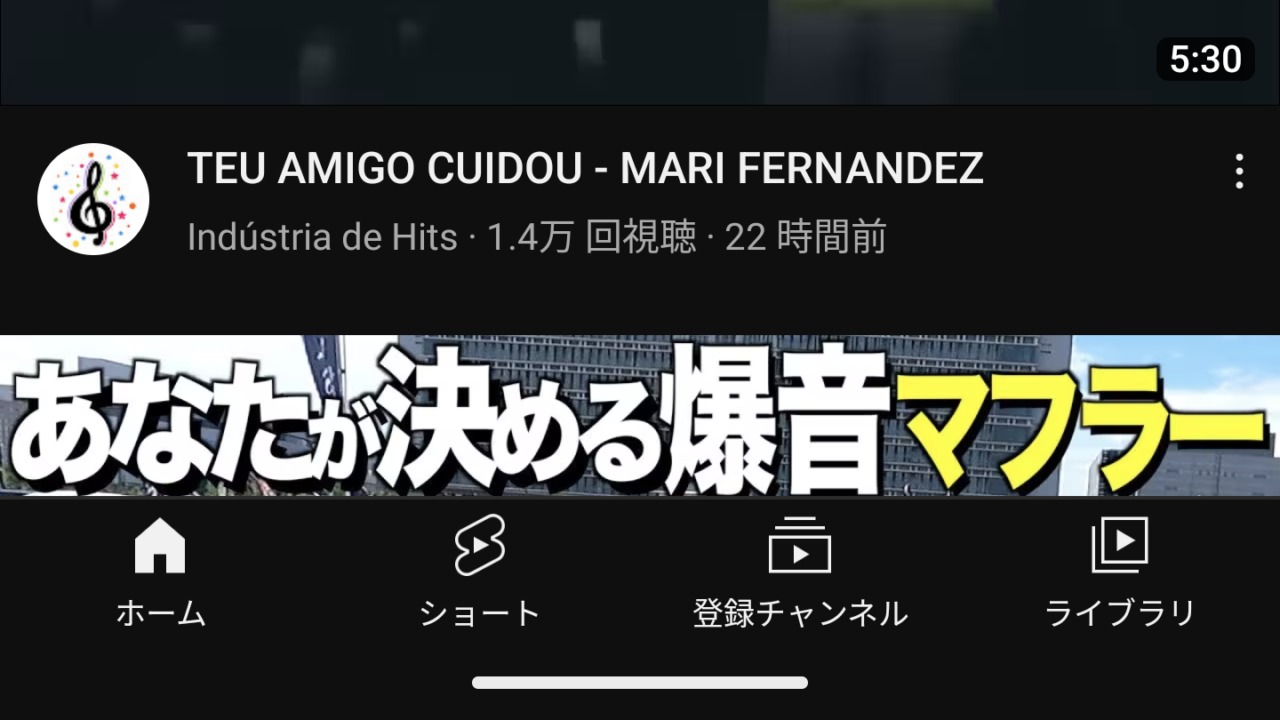
それぞれのボタンを個別に設定できるため、好みで設定しましょう。
URLリダイレクトを回避
YouTubeアプリ内でURLをタップすると、どのページの場合でも一度「youtube.com」から始まるURLにアクセスし、その後本来のURLにリダイレクトされます。これは、Twitterなどでも同様で、ユーザーの行動などを解析するためです。
この場合でも、WEBページ自体は問題なく開きますが、ユーザー目線では以下のようなデメリットが発生してしまう場合があります。
- アクセスがワンテンポ遅くなる
- 専用アプリで開くはずのリンク(Twitterなど)も、内蔵ブラウザで開いてしまう
これを無効化し、リンクを直接開くように変更できる設定です。
ダウンロード機能
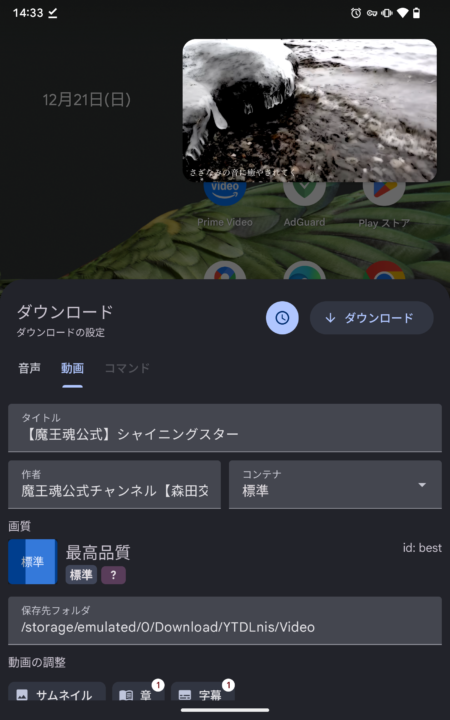
その名の通り、動画のダウンロードが可能となるパッチです。この機能は外部アプリと連携することで動画のダウンロードを行います。このため、いくつかの対応アプリから好みのアプリを選択可能です。
初期設定
この機能は、パッチを適用した場合でもデフォルトではオフになっています。
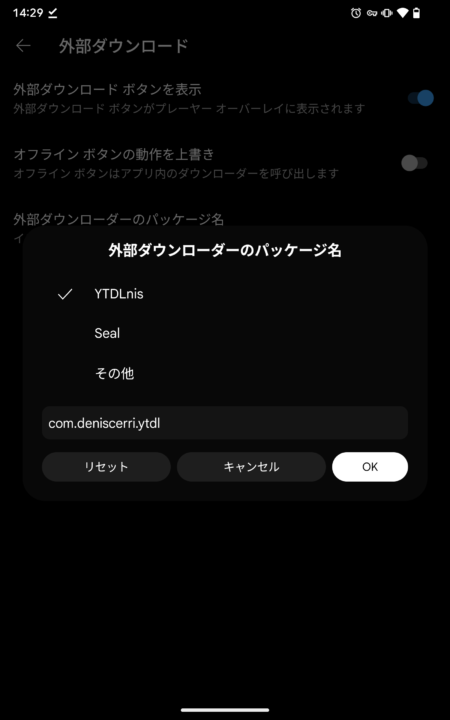
「ReVanced 設定」→「プレーヤー」→「外部ダウンローダー」から、「外部ダウンローダーを表示」を有効化します。
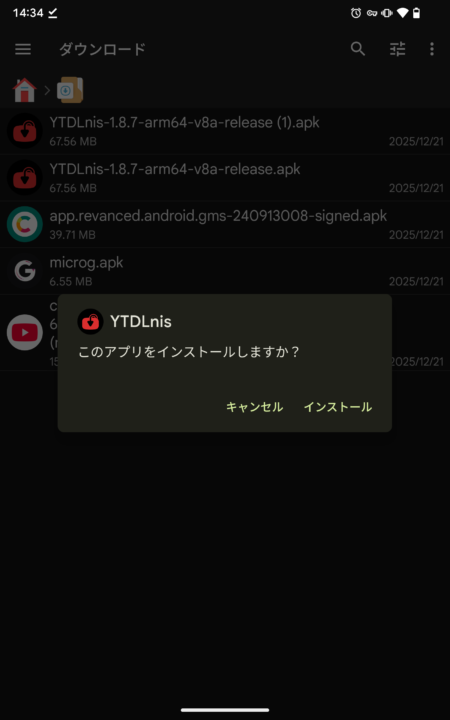
次に、ダウンロード機能を搭載した別アプリをダウンロードする必要があります。「外部ダウンローダーを表示」をタップし、表示される選択肢から好きなものを選択し、ダウンロード・インストールします。
ワンタップでダウンロード画面が表示される
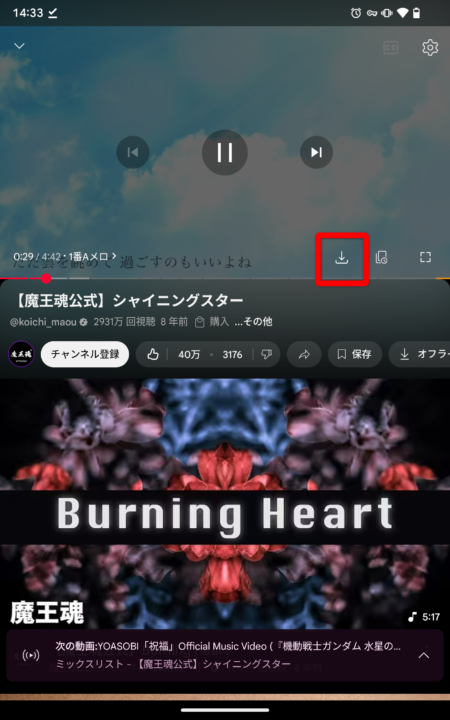
動画上に追加されたボタンをタップすることで、以下のようにダウンロードが可能となります。
コメント
コメント一覧 (25件)
初めまして
いつも貴重な情報ありがとうございます
Youtube Revancedが使えなくなってしまったのですが、対処方などを記事にしていただくことは可能でしょうか?
YouTubeの対応バージョンが確認できません
初めまして。このサイトがすごくわかりやすかったので、参考に作業をしてみましたが
[builder] Unknown options:と表示されPatchingが終わりません。
ReVanced BuilderのREADME.mdのNOTICEにサ終って書いているゾ
コメント失礼します。
いつもわかりやすい記事ありがとうございます。わからないことは大抵書いてあるので毎回お世話になっています笑
ホームを開いてしまうとそこにある動画を再生したくなるのでアプリの開始画面を登録チャンネルにしたいのですが可能でしょうか?
もしよろしければ教えていただきたいです。
チャンネルの動画を新しい順で再生リスト(キュー)で自動再生することができる設定、またはパッチがありますか?
MicroGをインストールしようとすると、「アプリはインストールされていません」とエラーが出ます。どうすると良いですか?
数分再生してるとロードし続けるバグがある 一回動画閉じてまた再生すると見れるけどうざい
設定変えればキャスト機能普通に使えるじゃん。
5chのスレ内で旧チャット欄(現在の右側にコメントが表示されるのではなく、左側に透過で表示されるもの)が出来るという方がいたのですがどのpatchを使用すれば変更できるでしょうか?
ご存じの方がいましたら教えていただけるとありがたいです、よろしくお願いいたします。
パッチの日本語訳はなんjアドガ部が一番分かりやすかった
https://wikiwiki.jp/nanj-adguard/%E3%81%9D%E3%81%AE%E4%BB%96%E3%81%AE%E3%82%A2%E3%83%97%E3%83%AA%E3%81%AB%E3%81%8A%E3%81%91%E3%82%8B%E5%BA%83%E5%91%8A%E3%83%96%E3%83%AD%E3%83%83%E3%82%AF/Revanced%E3%81%AE%E4%BD%BF%E7%94%A8%E6%96%B9%E6%B3%95#patches
キャストしたいならテレビコードから接続するか、
設定 > Revanced > Layout > Hide cast button > をオフするとYoutubeのホーム画面と動画の上にキャストボタンが表示されて便利
ショート動画を見たい場合も同じ方法で Hide Shortsをオフにすればおk
Revanced Builderを使用して導入しているのですがPatchingの段階からうまく進みません。
Compiling resourcesまではいくのですがそこから
error: failed to open directory
と出てしまいずっと進まない状況です。
おそらくフォルダ名に日本語が含まれているのが原因かと
ドライブ直下にrevanced builderを置けば良いです。
exeの場所だけでなく、ユーザーディレクトリの名前も関係しているようです。
日本語のユーザー名でやっても途中でエラー吐いて止まります。
(おそらくtempフォルダにアクセスしようとしているため)
YouTubePROを現在使っているのですが、こちらの方がいい点などはあるのでしょうか?
YouTube ReVancedで動画を全画面表示(横画面)し、シークバーの下にあるコメントマークをタップしても右側にコメント欄が表示されないのですが、みなさんはどうでしょうか?
Fix video playback issuesをオンにする設定がありませんでした。
確認してみたところ、パッチの更新があったのか、現在はパッチを適用しても設定項目が追加されないようです。
おそらくパッチを適用した時点で有効化されるよう変更され、設定が不要となったので削除したのだと思います。
Fix video playback issuesがいくら探しても見つからず、有効に出来ません。
どこから設定するのかを教えていただけませんでしょうか?
確認してみたところ、パッチの更新があったのか、現在はパッチを適用しても設定項目が追加されないようです。
おそらくパッチを適用した時点で有効化されるよう変更され、設定が不要となったので削除したのだと思います。
再生速度の固定(倍速再生)がないのが個人的に痛いですね…
自分はYouTube Proを使っていますが、apkダウンロードするだけでインストールできて、設定も日本語化されており、倍速再生もできるのでおすすめです
キャストもでき、ダウンロードもアプリ内で完結します。
再生速度の固定機能も普通にありますよ。「Remenber playback rate」のパッチがこれに当たります。
root環境ならRevanced managerにスーパーユーザー権限を与えて端末にインストールしてあるアプリに上書きしてインストールすることも可能ですね。(root化していない場合は上書きインストールするとエラー吐きます)
root化してある場合はMicroGサポートのパッチも必要ありません。
またRevanced managerではTwitterにMaterial youの配色を適用させたりTLから広告を削除したり、Spotifyを画面録画したときに音声が入るようにしたりなども可能です。
最近YouTubeの更新ないのが悲しいな